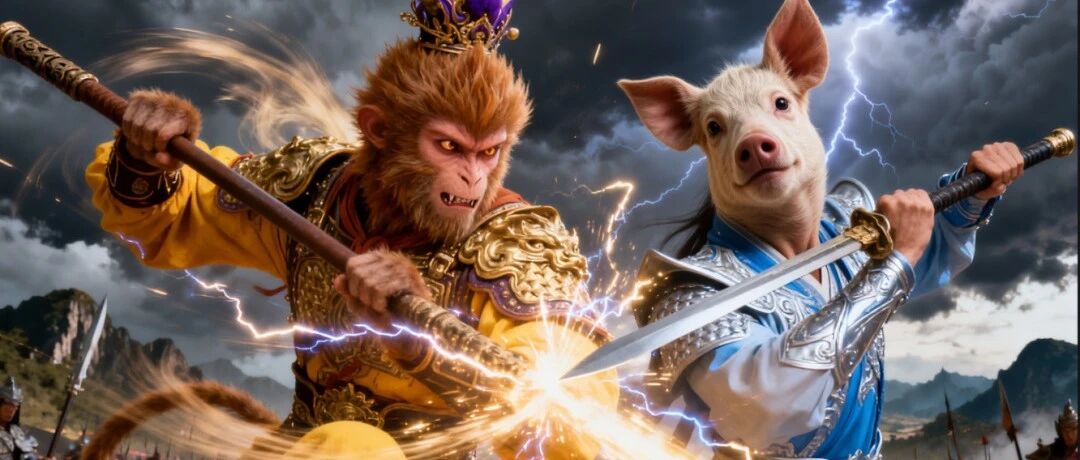
今天给大家分享一款既实用又有趣的AI工具,它不仅能智能地将图片向四周进行无缝扩展,并自动补全新增区域的内容,而且还可以对图片的局部进行重绘。也就是说,无论我们是想对图片进行无损扩大,还是希望对图片的局部进行修改,这款工具都能轻松胜任。
先来介绍无损扩图的使用。
借助这个 AI 工具,原始图像被自然地向外延展,扩展部分不仅与原图风格高度一致,还基于模型的合理想象,生成了了连贯、逼真的细节,整体效果堪称完美。
继续观看
AI实用工具,最强无损扩图和局部重绘,堪称完美,图片想怎么改就怎么改
,
AI实用工具,最强无损扩图和局部重绘,堪称完美,图片想怎么改就怎么改
要使用这款AI工具,有2种方式可供选择:
- 方式一:使用操作简单、小白也能快速上手的 AI 应用
- 方式二:通过更灵活、可定制的进阶工作流进行生成
一、AI应用:
3、设置图片重置后的最长边尺寸。这个参数会将你上传的图片尺寸进行重置,默认将最长边设为1920,另一边会等比例进行缩放。4、接下来的几个参数是分别设置向左、右、上、下扩展多少像素。我上传了一张图片,它的尺寸为宽1280,高1024。如果保持和下图中的参数不变,工作流会首先将图片的最长边放大到1920,另一边等比缩放为1536。然后再分别向左扩展200,向上扩展600,向右扩展200,向下扩展1000。尺寸设置好后,点击下方的运行,等上几分钟,就会得到你想要的图片了。工作流的设置也比较简单,所有需要我们调节的参数都集中在左侧,和AI应用里的设置大同小异,大家看一下就明白 了。工作流中有一个遮罩预览节点可以方便我们增加对工作流运行的机制的了解。比如下图中,左侧为遮罩预览节点,右侧为最终生成的结果图。在遮罩预览图中,灰色部分是我们设置的图像扩展区域,在右侧的结果图中完美对扩展区域进行了细节补全。能够实现如此完美的扩图效果, 主要是基于OneReward-Fill模型实现的。OneReward-Fill模型除了能够实现图片的完美扩展之外,它还能够实现对图片的局部重绘。下图中,左图为原图,我在二郎神的头上画一个圈,再在提示词中输入"猪头",工作流就会将二郎神的脑袋无缝替换成一个猪头。因为需要在原图上画遮罩,AI应用无法进行操作,所以只能在工作流中进行操作。工作流打开后,在上传的图片上右击,选择"在遮罩编辑器中打开",然后手动将需要更改的地方画一个圈圈。
将画好的遮罩保存后,返回工作流,输入提示词"猪头"点击"运行",等上几分钟,二郎神的脑袋就被换成猪头啦。
感谢您的阅读,麻烦点个赞+在看吧!


没有评论:
发表评论